バナナプラグが少々値が張るものしかなくて、もっと安くできないのかとYラグ終端端子での処理をしようとしたけど、結局圧着工具まで揃えてしまうとトントンだった。
アホの思考だった。

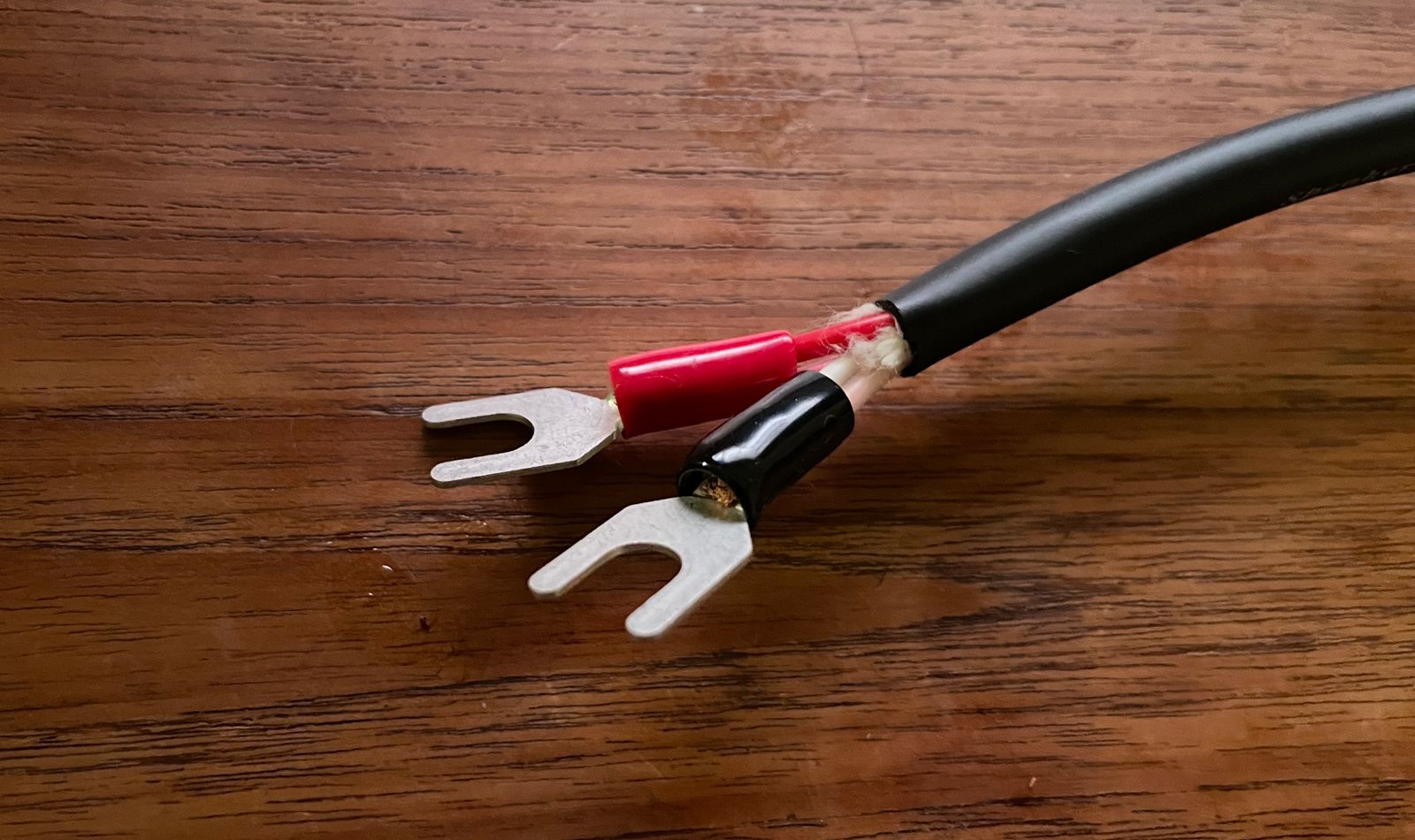
先に結論を書くが、JBLのスピーカー端子が写真のタイプはYラグ6.4mm(5.5Y-6とか)は入らない。1つ上の8.4mmが必要。(5.5Y-8とか)
そしてこの5.5Y-8が2022/12月現在どこにも売ってなくて、来年まで入荷しない模様。
悲しみしかない。スピーカーケーブルを太い物にしたつけが……。
ネットの片隅で孤独にヒッソリと暮らす
バナナプラグが少々値が張るものしかなくて、もっと安くできないのかとYラグ終端端子での処理をしようとしたけど、結局圧着工具まで揃えてしまうとトントンだった。
アホの思考だった。
先に結論を書くが、JBLのスピーカー端子が写真のタイプはYラグ6.4mm(5.5Y-6とか)は入らない。1つ上の8.4mmが必要。(5.5Y-8とか)
そしてこの5.5Y-8が2022/12月現在どこにも売ってなくて、来年まで入荷しない模様。
悲しみしかない。スピーカーケーブルを太い物にしたつけが……。
長いわりにつまらない話になりそうなので、はじめに要点だけを書こうと思う。
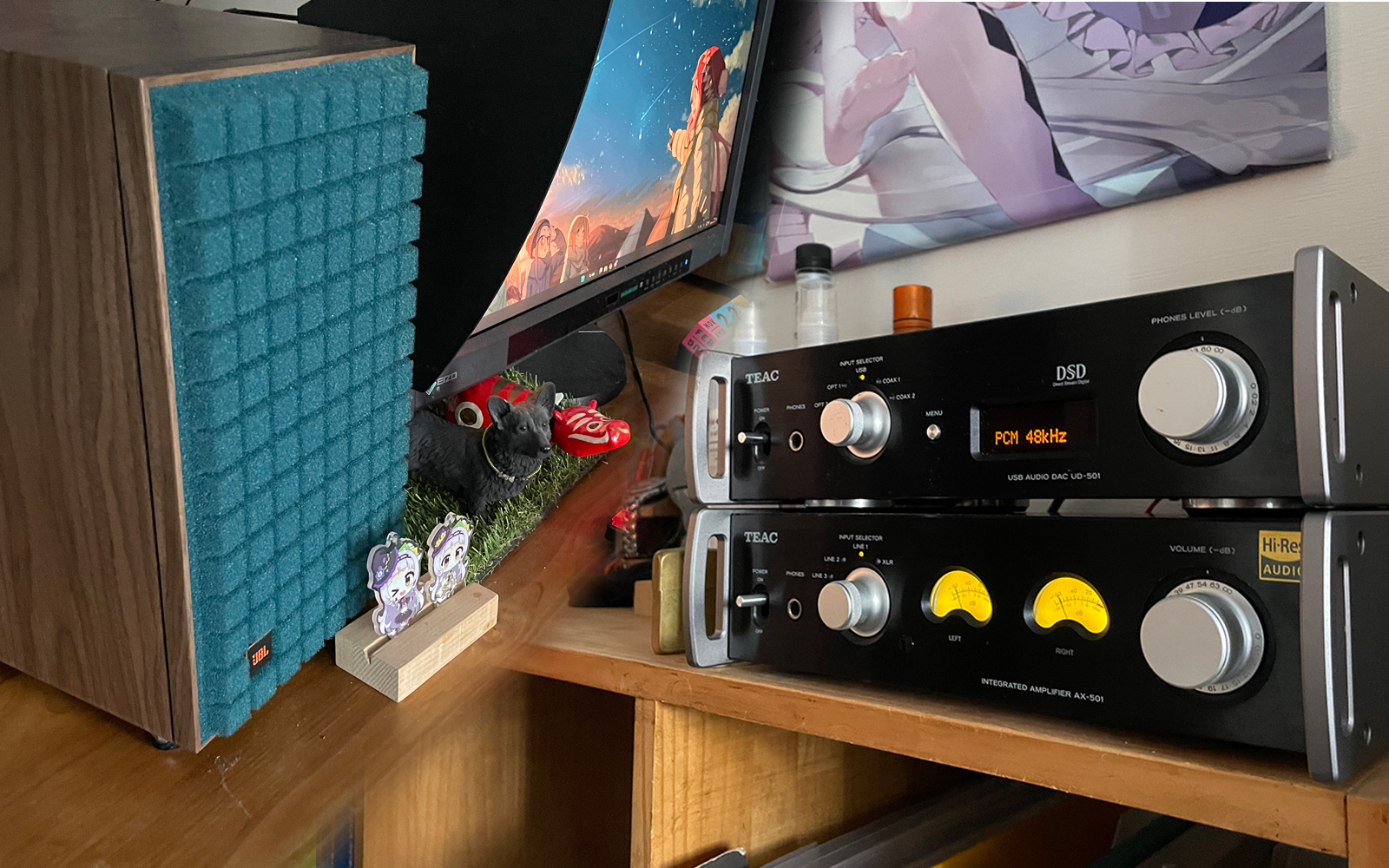
TEACのAX-501とJBL L52Cをヤフオクで安く購入した。(それぞれ3.5万円と8万円で)
どちらも本体のみだったため、AX-501は電源ケーブルも購入。
手持ちのDAC TEAC UD-501とRCAケーブルで繋ぎ、スピーカーケーブルは1mの切売りで接続することにした。色々と情報を漁った結果、RCAケーブルは規制品で手頃な価格のものは評価がマチマチだったため自作することに。(RCAケーブル:RCA端子処理されたケーブル。コンポジットケーブルとも。黄色:映像、赤白:音声)
SoundHouseでBELDEN 88760 オーディオケーブルを1m (740円)、両端のコネクターはTOMOCA JS-65W/Rで制作。(1個280円×4)
Amazonで購入すると端子処理済みが4,000円近いが、自作すれば1,800円ほどだ。
スピーカーケーブルはYラグで端子処理するか悩んだが、とりあえずはいいやとCANARE 4S8Gを5m購入。こちらは1m単位で280円。(こちらもAmazonだと高い)
2022/12/09 その後、スピーカーケーブルはYラグで端子処理した。

 ポチップ
ポチップ
 ポチップ
ポチップ
RCAケーブルをちゃちゃっと電子工作して接続した。
そこまで器用な方ではないが、コネクターの端子接続の半田付けは落ち着いてやれば失敗しても何度でもやり直せるので、納得がいくまで丁寧に取付作業を行う。

テストでスピーカーを鳴らしたとき、机に直置きしていたのが原因なのか共鳴したようなポワンポワンとした音だった。やっぱり何かインシュレーターを買うかレンガでも置かないとだめかなーと感じた。
しかしインシュレーターは最低でも2,000円からと中々に抵抗のある価格。
そこで何か最善策はないかなーと再度インターネットをウロウロすると、ホームセンターに売っているM8の袋ナットで良いというBlogを見たので、それにすることにした。
壁にポスター貼り付けるためにつかっていた「OTOKU 両面テープ」がモチモチした材質で張り合わせる素材を選ばないし、重さで底面に傷もつけないだろうと考え使用した。
鉄筋コンクリート壁にポスターを貼り付けるのにも便利だし、1つあるととても重宝する。
 ポチップ
ポチップ
 ポチップ
ポチップ
改めて鳴らしてみると思ったよりも良い音だった。
正直ケーブルが値段でどのくらい差がでるかはかわからない。出せる価格帯でどのケーブルが自分にとっての最適なのかを調べることが、とても頭を悩ませたし結局はわからなかった。なんというかバイクの鍵問題のときと同じような無意味に近い思考迷路になった。
最高や最低はなんとなくわかるけど、人によって異なる出せる予算に対しての最適はどこにも書かれていない。
「貧乏人は時間を無駄に使い、金持ちは時間のために金を使う」というのを最近目にした。
たしかにウンウンと頭を捻るだけで決断ができず、時間を無駄に使って探しているのは、なんというただの時間の無駄のように思えたから、ほんとうにそうだなと感じた。
そこで色々ボクが観測できた情報の中で得た最適解は、再生機器(DCA)とアンプを繋ぐケーブルは「BELDEN 88760を使ったRCAケーブル」、アンプと10万円前後のスピーカーをつなぐ場合、スピーカーまでの距離が3m未満であれば「CANARE 4S6G」。3m以上の場合は「CANARE 4S8G」が良いと思った。(6と8は純粋に太さの違いになり、数字が大きくなるほどケーブルは太くなり外からのノイズに強くなる)
この場合の良いというのは、出した費用に対して損はしない。良すぎるわけでも悪すぎることもないというニュアンスだ。初めて選ぶならベストな選択肢ではと思う。

ボクの場合、片側2.5mで繋いだので4S6Gでも良かったのだが、サウンドハウスだと値段が数十円の差だったので、いつもの「大は小を兼ねるや!」の頭悪い理論で4S8Gを購入した。
ちなみに4S6・4S8ともに何もないものとGがついているものがあるらしく、Gがついてる方がグレードが高いとかなんとか。値段がそれこそ10円しか違わないので、どうせ買うならGが付いてる方がいいだろうという安直さ。
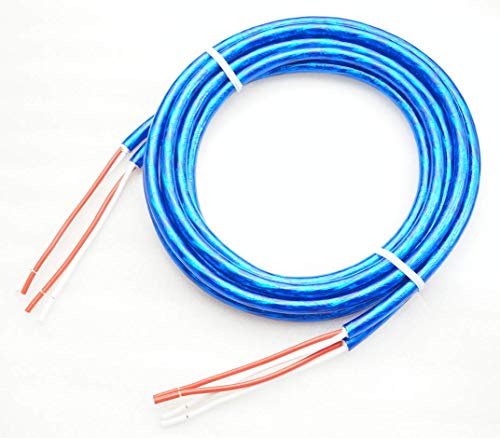
もしアンプとスピーカーまでの距離が1mであれば単価1,000円のスピーカーケーブルが競合となる。ボクもそのあたりは一度候補にいれていたし、今でもZONOTONEの青く美しいケーブルには心惹かれる物がある。エントリーラインに1500SPが存在しているがだいたいボロっカスに酷評されているのでどうせ買うなら2200が良いっぽい。
ただ「L52 Classicの価格帯スピーカーだとケーブルがいくら良くてもスピーカー側が負けるということが起こりますよ」とヨドバシの店員に言われたので結局買わなかった。
ベルデン 9497もエントリーラインでは鉄板と評判がある一方で、批判も多いスピーカーケーブルだった。
 ポチップ
ポチップ
 ポチップ
ポチップ
結局それなら日本製で安いしでCANAREでいいのではとボクは4S8Gを選んだ。
ちなみにスピーカーまでの距離が左右で異なる場合も同じ距離のケーブルでつなぐというのは確かに伝導距離が左右で異なったら微弱に抵抗も異なるし、より近い方が極わずかでも先に駆動してしまうよな……。
DACとアンプはXLRケーブル(CANONケーブル)の方が高音質なんじゃないの?って意見をお持ちの方は、そう思うならそれでいいと思う。もしケーブルの種類を悩んでいる方がこれを見ているのであれば、電気回路とノイズの問題なので再生機器(DACとか)とアンプが近いならRCAケーブルで接続した方が素直に良い。
続きはAV環境を更新しようかなと思った理由とか、新しくしたAV環境の感想とかそんなくだらないお話。
“ステレオ・プリメインアンプ(TEAC AX-501)とスピーカー(JBL L52C)を購入した話” の続きを読むクリーンインストールしたMontereyで何故かVS codeでインデント解除のショートカット ⌘ + [ が動作しなかった。
しかもなぜかHHKB(Happy Hacking Keyboard 英字配列キーボード)でだけ動作しない。
Macのキーボードビュアーを見ると、⌘と[を同時に押すと反応しているので、理由がわからないがVS codeでだけ動作しなかった。
(新たにショートカットを変更しようと入力すると、⌘キーだけ入力される)

理由が不明だが、⌘ + @で日本語キーボードの位置にある@が優先されてしまっているようだ。マジで謎バグ。
解決策をBlogでのこしてくれていた神に感謝を。
学習する天然ニューラルネット / Visual Studio Code 等のアプリで command + [ (open bracket) がmacOSに吸われるニッチなバグの解決
結局返品プログラム申請はしたものの使い続けることにした。
理由としては、次候補だったLogicoolのG703をヨドバシカメラで触ったとき、DeathAdder V3 PROと比較すると若干小さく感じた。ただその若干の差が大きく感じたためだ。(G703 W68xL124xH43mm / DeathAdder V3 W68×L128×H44mm)
最後の1週間まで返品しようか真剣に悩んだままだったが、返品後に他のマウス買って難民になりそうだったし、使い続けているうちにそれなりに手になじんできたこともあって、そのまま使うことにした。
返品する予定があったので、標準でついていたグリップテープを貼るのはいかんでしょ。と使っていなかったが、使うと決めたので早速貼り付けてみた。
さすがに標準でついているだけあって違和感もなくピッタリ。
そして想像より装着後のマウスグリップが桁違いにしっかりしていて、操作しやすくてとても良かった。ただなんかどこもってもグリップできるせいで、どこを持てば安定するのかしばらく迷子だった。
おそらく半年ほどすれば値段が下がると思うので、1万5000円くらいになったら十分買っても後悔しない良いマウスって評価になるんじゃないかなー。
現状は高すぎるし、それに見合った性能かどうかは手の大きさに寄るとしか言えない。
手が大きい人には、つかみ持ち・かぶせ持ち・つまみ持ちどれでもとてもおすすめできる。
 ポチップ
ポチップ
 ポチップ
ポチップ

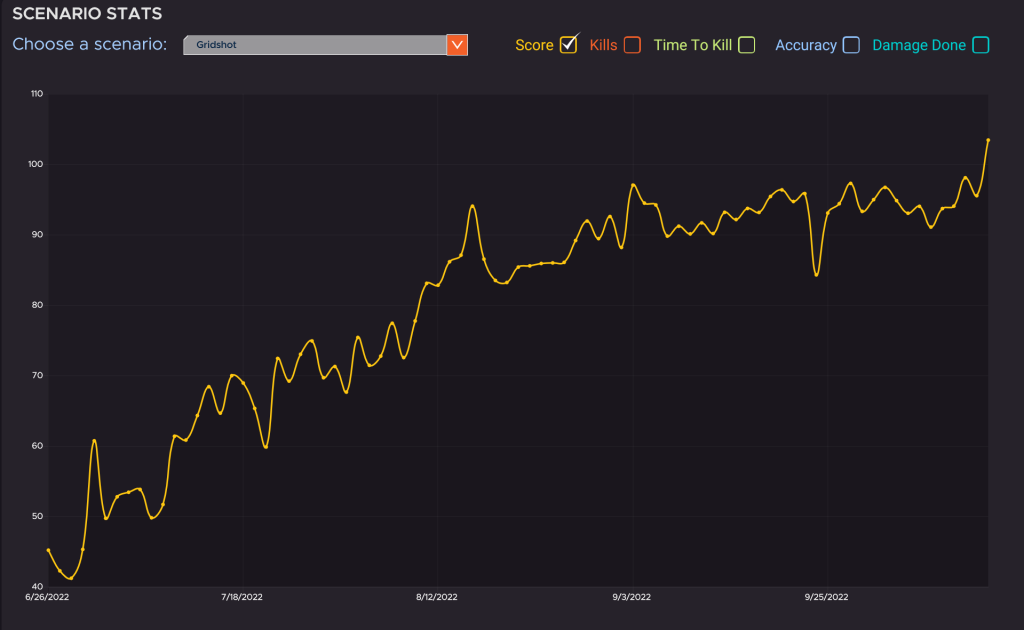
GridShotはマウスの変な移動癖を修正したくてやっているが、結構ムキになって長時間やりがち。それよりも問題なのが……
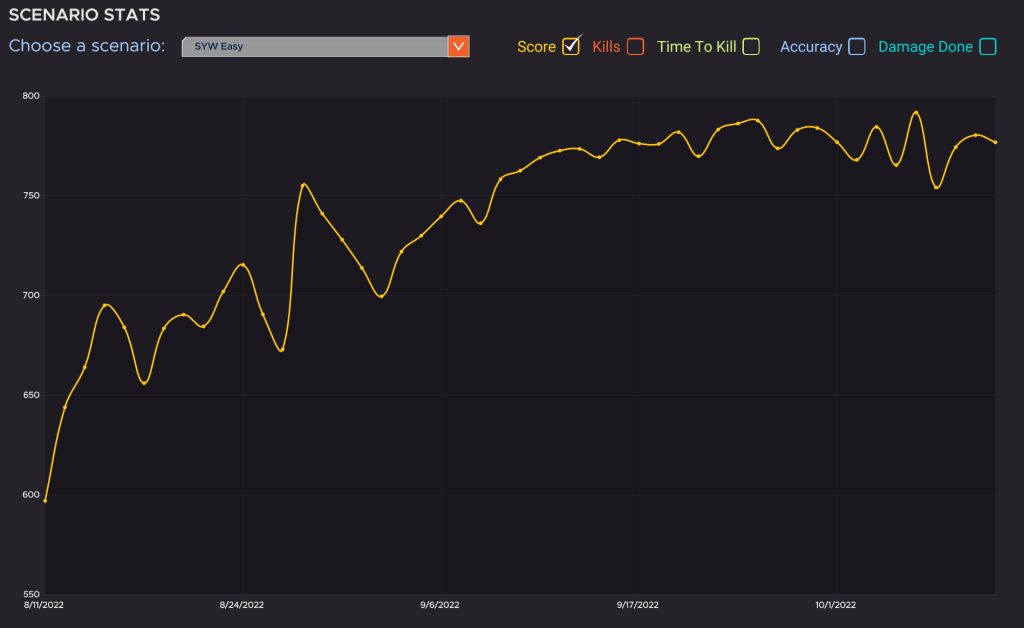
Smooth Your Wrist つまり左右にスムースに動かす練習のシナリオで、これがマジで全く一行にこれっぽっちも上達しない。
easyとついているのからわかるとおり、これは簡単なヤツだ。それができないんだから脳の病気なのか、腕が上手く動かせないのか真剣に悩み続けた。
結果。
マウスの持ち方を工夫するとだいぶ改善された。
改善されたが、恐ろしく変な持ち方になった。マウスの後ろ半分をつまんでる持ち方が一番動かしやすく感じている。
SYWもよくなったが、GridShotもマウスの操作がしやすくなったおかげでスコアが少しずつあがっていってるので、もうちょっとこの持ち方でやってみようと思う。
SYWは良くならないが、何故かAdvanced Tracking 90 smallやClose Mid LFS Dodgeは追いエイムが向上しているのかスコアが微妙に伸びつつある。
とくにClose Midは前までは、レレレしている都合で全くかすりもしないどこ撃ってんのってくらい酷い有様だったが、少なくとも的近く・的にあたるギリギリには収まりだした。
視覚と脳と腕の誤差が少しずつ修正されたのだろう。
ただ命中率は相変わらずひどいままだ。
時間はかかるが、もう少しでそれとなくいけそうな感じはする。
ポチップ
ポチップ
 ポチップ
ポチップ
これ死ぬほど解決策がなくて、死ぬほどドハマリした。
しかも解決策らしい解決策の記事が存在せず、どうしたものか……と諦めかけたがどうしても諦めきれずに挑んだ結果の話。
以上。
Open Core Legacy Patcherが悪さしているので、シンプルなインストールメディアを作成してMontereyをインストールすれば良い。
ただWi-fi等を利用したい場合は、パッチが必要なことがあるため、その際は何かご検討してください。(ボクはWi-fiが必要ないためここは調査しなかった)
BluetoothもUSB接続(PTM-UBT7)しているので問題なく動作している。
ちなみに一度Open Core Legacy PatcherでMontereyをインストールした状態のTime Machineからバックアップ復元すると、何故かATIのドライバーが無効化されてしまう。
マジで罠。
その場合は、どうせなら秘伝のタレとなったTime Machineは捨ててしまうのが良い。
メールに関しては、手動で移動できるし、sshの秘密・公開鍵もコピーしておけば移動すればすぐに使える。長々とTime Machine復旧するより高速だし、秘伝のタレが妨害しているとも限らないのでおすすめだ。(ボクは60Gほど容量が減った)
メールの移動に関してはこちらの投稿がとても役立った。
MacのMailデータを手動で移行した話(macOS Sierra→Mojave)
あとボクはフォント関連を一度移動し忘れて大変な目にあったので、フォントを仕事で使う人はこちらも忘れずに移動しよう。
いつもの海外の人特有の「オレのオナニー気持ち良すぎだろぉ!」が炸裂している。
マジでぶん殴りたい。
なのでもしATIのMetal対応していてMontereyインストール後に、ATIグラフィックカードと認識しているのに、なぜかMetal対応の状態にならない。(動作が重い等)は全部この妨害のせい。
この解決策をすごく色々調べたが、マジで1mmも解決策がでてこなくて、途方にくれた結果。公式リファレンスにちゃっかりと書いてあった。
なんでそれが真っ先に表示されないんだよ。
No acceleration after a Metal GPU swap on Mac Pro
If you finished installing Monterey with the original card installed (to see bootpicker for example) and swapped your GPU to a Metal supported one, you may notice that you’re missing acceleration. To fix this, open OCLP and revert root patches to get your Metal-supported GPU work again.
Alternatively, you can remove “AutoPkg-Assets.pkg” from /Library/Packages on the USB drive before proceeding with the installation. To see the folder, enable hidden files with Command + Shift + .
The reason for this is that the autopatcher will assume that you will be using the original graphics card and therefore does non-metal patching, which includes removing some drivers for other cards. This causes Metal cards to not accelerate after swapping.
Mac ProでMetal GPU交換後、アクセラレーションが発生しない
オリジナルのカードをインストールした状態でMontereyのインストールを終え(例えばbootpickerを見るため)、GPUをMetalがサポートするものに交換した場合、アクセラレーションがないことに気づくかもしれません。これを解決するには、OCLPを開いてルートパッチを元に戻し、MetalをサポートするGPUを再び動作させます。
または、USBドライブの/Library/Packagesから「AutoPkg-Assets.pkg」を削除してから、インストールを進めてください。このフォルダを見るには、Command + Shift + .で隠しファイルを有効にします。
この理由は、オートパッチャーが元のグラフィックカードを使用することを想定しているため、他のカード用のドライバの一部を削除するなど、メタル以外のパッチを行うからです。このため、Metalカードは交換後に加速しないのです。
オートパッチャーが元のグラフィックカードを使用することを想定しているため、他のカード用のドライバの一部を削除するなど、メタル以外のパッチを行うからです。
それ誰が得するんだ?(’A’
オナニー気持ち良すぎだろぉ!
ちなみに、幾万回やっても、最初にある解決策ルートパッチを削除がOpen Core Legacy Patcherから操作することができず、そもそもできていても消されたグラフィックカードドライバーは帰ってこない。
最低最悪なことにMac用のATIドライバーはOS支給しかされていないため自力でインストールできない。
つまり消されたらジ・エンドだ。
どういう判断したらドライバーを消すってことになるんだよ。
ぶん殴らせろ。
Mac Pro 2009,2010,2012をファームウェアアップデートで機種ID Mac Pro 4.1→5.1にしていることが前提になる。(機種ID Mac Pro 5.1へのやり方はこちらを参照)
Mac Pro 2009-2010 Firmware Toolをダウンロードしてやる場合は、こちらから。(Github)
もとはフォーラムの投稿にあったのだけど、Githubにあがりなおしたみたいだ。
表題のNVMe SSDをブートドライブ(起動ディスク)として使用する場合、上記の機種IDに加えてシステムファームウェアのバージョンが重要になる。

システムファームウェアは、以下のインストール時に更新される。
| macOS | Boot ROM | 動作状況 |
|---|---|---|
| 10.13.x | MP51.008x.B00 | NVMe 認識, 起動不可 |
| 10.14 | 138.0.0.0.0 | NVMe 認識, 起動不可 |
| 10.14.1 | 140.0.0.0.0 | NVMe 認識, 起動可 |
| 10.14.4 | 141.0.0.0.0 | NVMe 認識, 起動可 |
つまり、Mojaveリリース直後だと138.0.0.0.0のため起動不可となっているし、High Sierra以降にOpen coreを使ったインストールをしている場合、MP51.008x.B00で止まっている可能性がある。
このファームウェアアップデートはMojaveの対象インストーラー(140.0.0.0.0は10.14.1〜14,3、141.0.0.0.0は10.14.4〜14.6)を使用しない限りアップデートされない。MojaveをインストールしていないとファームウェアはMP51.008x.B00のままだと考えていい。
もし、PCIe経由でNVMeを装着し、インストーラー時点では認識するのにブートメニューで表示されない場合は、ほぼ間違いなくシステムファームウェアのバージョンが138.0.0.0.0以前になっている。(その場合、ボクの環境ではNVMeは外部ディスクとなっていた)
ちなみにOpen Coreで起動しているMacOSだとここがバグって999.999.999.999.999になっていることがあるけど、気長に再起動すると稀に正常表示がある模様。
あまりないと思うが、Mojaveのインストールには、Metal対応のグラフィックスカードが必要。しかしファームウェアアップデートにはMacOSに対応したEFIグラフィックスカードが必要。
なので、もしATIのEFI対応していないグラフィックスカードを使用している場合は、以下の手順となる。
手順としては以上となる。
ちなみにMojaveはOSをインストールする必要はなく、ファームウェアだけ更新すればいいので、どのOSでも事前に可能とのこと。
クリーンインストールしよーっとと何も考えずにNVMeを装着したらブート起動で選択できず、Mojaveを入れるためにHigh Sierraをインストールしたボクのような人がでないことになれば幸いだ。
まさか新しいOSから古いOSのインストーラーが起動するなんて思いもしなかった……。
余談だが、ブートディスク可能状態だとディスクユーティリティでちゃんと内蔵ドライブとして認識される。ファームウェアが起動可能 / 不可能、どっち側なのか指標になると思われる。
DiskSpeedTestを念のためはしらせてみたら、 Read 1,506MB/s Write 1,231.6MB/sとまずまずの数値。実際起動も早いので費用対効果は高め。
M.2 NVMe稀に起動中に下記エラーが発生する。
panic(cpu 4 caller *********): nvme: "Fatal error occurred ....どうもAppleのドライバーバグの模様。
しかし元々AppleはM.2を交換するとか、下駄履かせてM.2を使うを想定していないので起こりえずして起こっているバグのようなものらしい。
主に電源投入後の起動時にエラーが出るが、だいたいエラー発生後勝手に行われる再起動でそのまま起動する。運が悪いとひっかかる踏切みたいなバグだ。
SSDが安いと起こりやすいとか、下駄が高いと起こりにくいとか諸説ある。そもそもこの辺の情報をBlogで書く人が現在は希少種なので真偽は闇の中。
無難にエラーがでないのはSATA接続なのは間違いない。
そこまでM.2と値段も変わらないしね……。
2023/04/02追記
Faltal ErrorはOpenCoreのバージョンで回避できるという情報があったのでバージョンアップしてみたが、0.5.2では自動的に再起動がかかっていたのに、0.6.1では自動で再起動がかからず起動時のプログレッシブバーが止まってしまう。
もっとも職場のMacは電源が死にかけているので、もしかしたら電源不足で起動に失敗している可能性が捨てきれない……。
 ポチップ
ポチップ
 ポチップ
ポチップ
 ポチップ
ポチップ